
このセクションで行う設定には下記が必要になります。
- RedSyncをインストールしたボードの管理者権限
次の手順に従って設定を開始します。
メニュー -> Power-Up -> RedSync Settings -> Power-Upの設定を編集
設定画面が表示されます。上部のタブで設定対象を選択します。
Redmineサーバーの設定
Redmineサーバーにアクセスするための設定を行います。
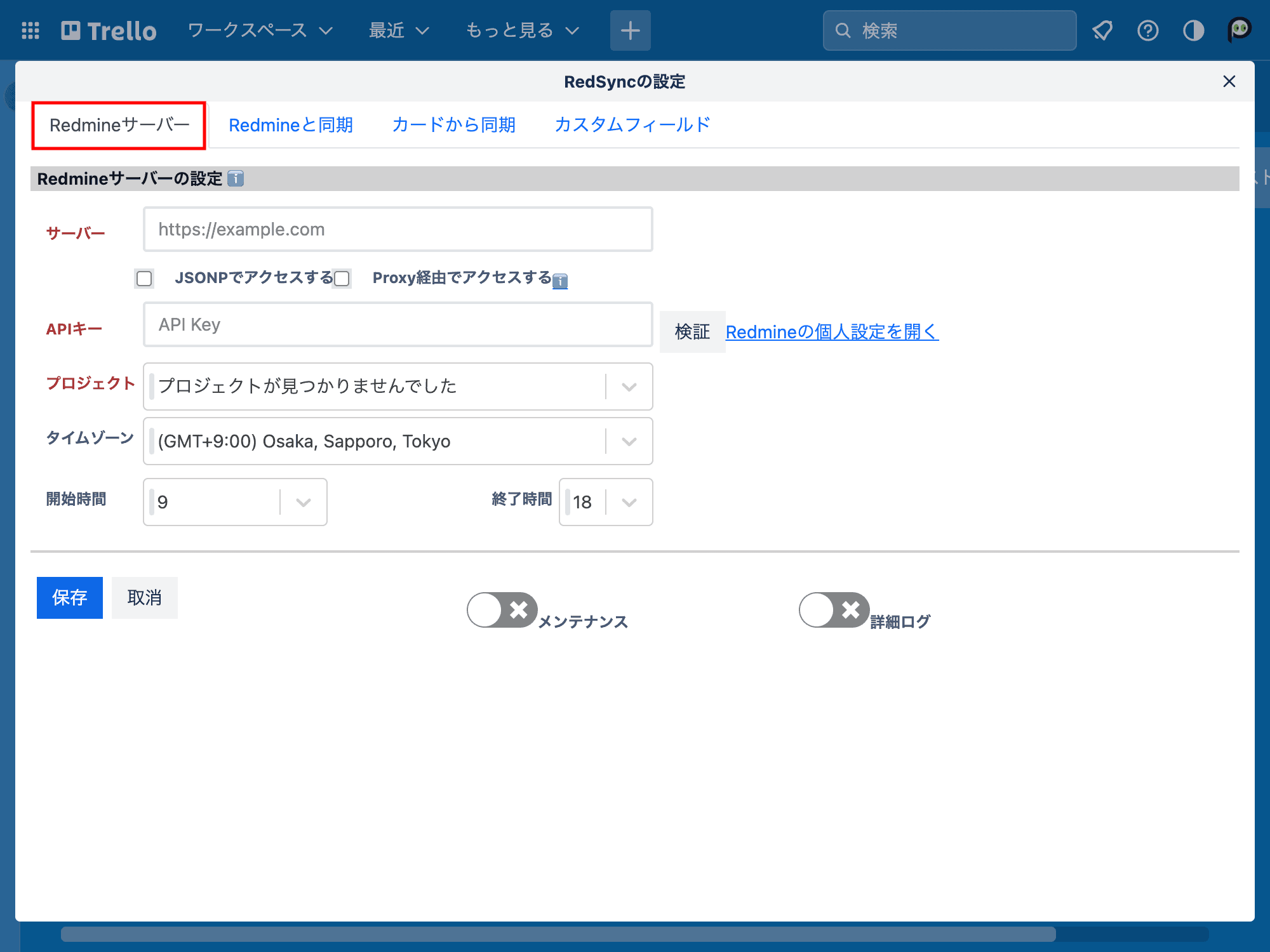
サーバー
RedmineサーバーのURLを指定します。 (HTTPS必須)
JSONPでアクセスする
RedmineにアクセスするAPIとしてJSONPを使います。CORSに未対応のRedmineサーバーでもTrelloと連携できます。ただしTrelloからRedmineへの更新はできません。該当する設定項目が選択できなくなり、⛔が表示されます。
Proxy経由でアクセスする
RedSync Proxy経由でアクセスします。CORSに未対応のRedmineサーバーでもTrelloと連携できます。RedmineにアクセスするAPIとしてRESTを使います。
APIキー
RedmineのAPIキーを登録します。
ここで登録したAPIキーは、Redmineと同期で、カードとチケットの同期に使われます。このため、チケットの内容を更新できる権限を持っている必要があります。(例: プロジェクトにDeveloperやManagerのロールでアサイン)
検証ボタンを押すことで、APIキーに紐づいたアカウントの氏名が表示されます。
APIキーの取得については、次を参照してください。
参照: Redmine APIキーの取得
プロジェクト
Trelloと連携するプロジェクトを選択します。
プロジェクトを選択しようとすると、ネットワークエラーが発生することがあります。ネットワークエラーのよくある原因として、RedmineサーバーがCORSをサポートしていないことがあります。この場合は、Proxy経由でアクセスするを有効にしてみてください。これによりCORSをサポートしていないRedmineサーバーにもアクセスできます。
ただしネットワークエラーは、URLの間違いや、サーバーの停止など別の理由でも発生します。それらの確認も行なってください。
編集*
上記のフィールドを変更するためにクリックします。
* 状況に応じて表示されます。一度サーバーとプロジェクトを設定すると、RedSyncはそれらの編集をロックします。変更するには、編集ボタンを押してロックを解除します。
プロジェクトが変更されると、RedSyncは、同期済みのカードをアーカイブまたは指定されたリストに移動し、新たに指定したプロジェクトのチケットからカードを作成します。
サーバーを変更する際には、事前に同期済みのカードを削除しておく必要があります。これは新しいサーバーに、同じIDを持つプロジェクトやチケットが存在する場合、同期処理が正しく行われないためです。
タイムゾーン
Redmineサーバーのタイムゾーンを選択します。
開始時間
チケットの開始日に適用する時間を選択します。
終了時間
チケットの期日に適用する時間を選択します。
Redmineは、開始日及び期日に時間を含まず、タイムゾーンを持ちません。一方、Trelloは、開始日および期日に時間を含み、タイムゾーンを持ちます。RedSyncは、Redmineの開始日・期日をTrelloの開始日・期日に変換する際に、上記のタイムゾーンと時間の設定を使用します。
Redmineと同期の設定
メニューのRedmineと同期を実行するための設定を行います。
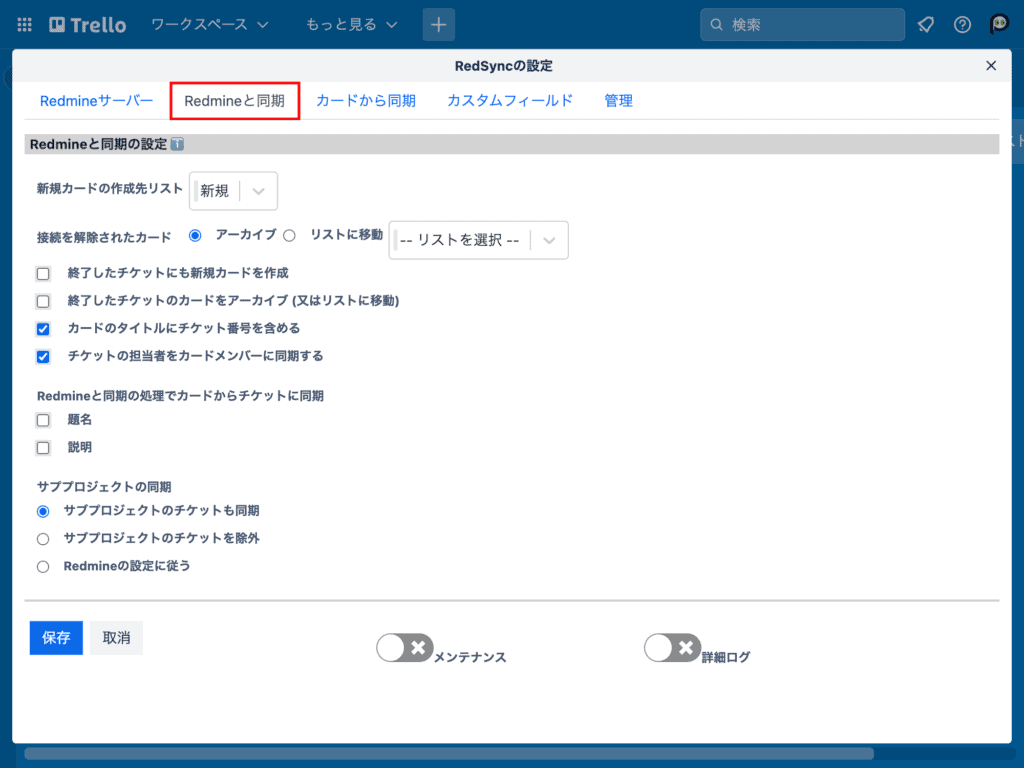
新規カードの作成先リスト
新しいカードを作成するリストを選択します。作成されたカードは、他のリストに移動できます。
接続を解除されたカード
カードと同期したチケットが見つからない場合、またはチケットがプライベートの場合、RedSyncはカードとチケットの接続が解除されたと見なします。この場合、次の何れかの処理を行います。
アーカイブ: チェックした場合、対象のカードをアーカイブします。
リストに移動: チェックした場合、対象のカードを選択したリストに移動します。移動後は、リストメニューから一括してアーカイブすることができます。
RedSyncは、アーカイブされたカードを削除するためのツールを提供しています。
参照: アーカイブ管理
終了したチケットのカードをアーカイブ (又はリストに移動)
チェックした場合、RedSyncは終了したチケットをアーカイブ (またはリストに移動) します。
カードのタイトルにチケット番号を含める
チェックした場合、カードのタイトルの前にチケットの番号を付加します。この設定と、次のRedmineと同期でカードからチケットに同期の題名の設定は、排他的な関係になります (どちらか一方のみがチェック可能です)。
チケットの担当者をカードメンバーに同期する
チェックした場合、チケットの担当者をカードのメンバーとして同期します。この同期は常に追加のみ行われることに注意が必要です。これはチケットの担当者は一人であるのに対して、カードのメンバーは複数指定が可能なためです。チケットの担当を外れても、カードのメンバーからも外れたのかどうか、RedSyncは判断できません。
カードからチケットに同期
- 題名
- 説明
チェックした場合、RedSyncは対象の項目をカードからチケットに同期します。チェックしない場合、チケットからカードに同期します。どちらの場合も、もし同期先で変更が行われていた場合は上書きされます。
サブプロジェクトの同期
サブプロジェクトのチケットを同期するかどうかを指定します。
- サブプロジェクトのチケットも同期
- サププロジェクトのチケットを除外
- Redmineの設定に従う
Redmineの設定で「サププロジェクトのチケットをメインプロジェクトに表示する」をチェックしている場合、RedSyncはサブプロジェクトのチケットも同期します。
カードから同期の設定
カード上でRedmineとデータを同期するカードの同期に関する設定を行います。
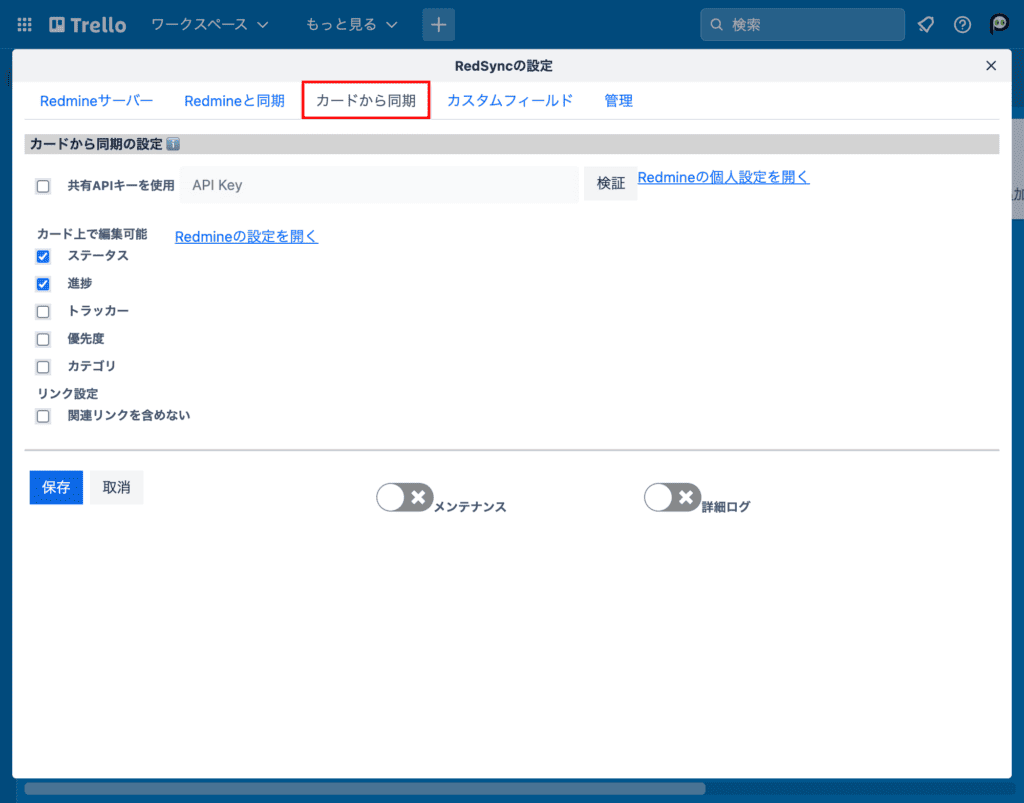
共有APIキーを使用
チェックした場合、Redmineから取得したAPIキーを指定します。
共有APIキーは、RedSyncからRedmineのAPIにアクセスする際に、アカウントリンクに個別APIキーが設定されていない場合に使用されます。APIキーの取得方法、個別APIキーと共有APIキーの違いについては、次を参照してください。
参照:
APIキーの取得方法
個別APIキーと共有APIキーの違い
カード上で編集可能
チェックした場合、対象の項目をカード上で更新できます。それ以外の項目は、読み取りのみ可能となります。
- ステータス
- 進捗
- トラッカー
- 優先度
- カテゴリー
これらの項目は、Redmineのワークフロー及びロールと権限による制約を受けます。上記の設定で編集可能になっていても、Redmineは変更を拒否する場合があります。
リンク設定
カード上に関連チケットへのリンクを表示するかどうかを指定します。このリンクはカードのデータとして保持しますが、その数には制限 (こちら) があります。制限を超える場合は、カード上にリンクを含めないことで制限を回避します。
チェックした場合、該当する項目へのリンクをカード上に表示しません。
- 関連リンクを含めない
注: 以前のバージョンでは親チケットへのリンクも制限の対象でしたが、その制限は取り除かられました。
カスタムフィールドの同期の設定
チケットとカードのカスタムフィールド間の同期に関する設定を行います。
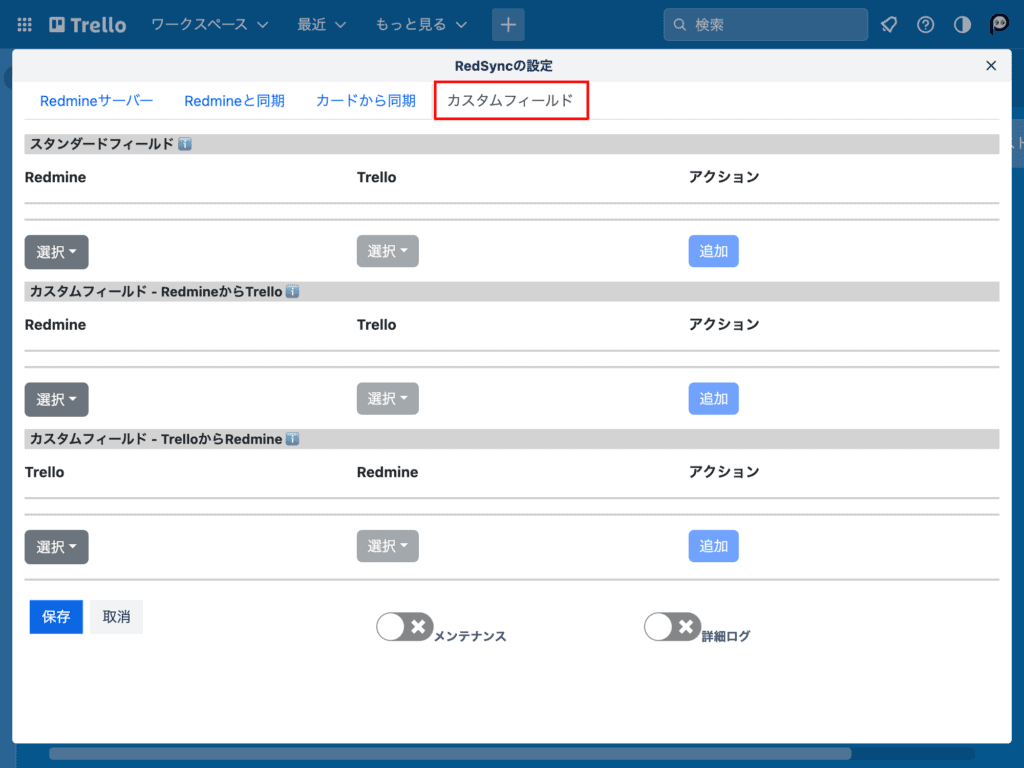
スタンダードフィールド
Redmineのチケットに標準で定義されている属性と、Trelloのカスタムフィールド間の同期を定義します。同期方向はRedmineからTrelloになります。
| Redmineの標準属性 | Trelloのカスタムフィールドの種類 |
| project status tracker progress priority category id (チケット番号) assignee | Text |
RedSyncは、デフォルトでもスタンダードフィールドを、カードのRedmineデータに表示します。しかしRedmineデータに表示されたスタンダードフィールドは、Trelloからは認識されません。このため絞り込み、ワークフローのトリガー、リスト上の表示といった目的には使えません。カスタムフィールドとマッピングすれば、Trelloから認識され、上記のような目的に使えるようになります。
カスタムフィールド – RedmineからTrello
RedmineのカスタムフィールドからTrelloのカスタムフィールドへの同期を定義します。
| Redmineのカスタムフィールドの種類 | Trelloのカスタムフィールドの種類 |
| Link | Text |
| User | Text |
| List | Text |
| Key Value | Text |
| Long Text | Text |
| Text | Text |
| Bool | Text | Checkbox |
| Date | Text | Date |
| File | Text |
| Float | Text | Number |
| Integer | Text | Number |
| Version | N/A |
ドロップダウンには、Redmineのカスタムフィールドのうち、チケットに紐付けられたものが表示されます。ドロップダウンには、現在のプロジェクトに紐付けられていないものも表示されるため、注意が必要です。(RedmineのAPIの制約のため)
カスタムフィールド – TrelloからRedmine
| Trelloのカスタムフィールドの種類 | Redmineのカスタムフィールドの種類 |
| Text | Text |
| Dropdown | Text |
| Number | Text |
| Checkbox | Text | Bool |
| Date | Text | Date |
ドロップダウンには、Redmineのカスタムフィールドのうち、チケットに紐付けられたものが表示されます。ドロップダウンには、現在のプロジェクトに紐付けられていないものも表示されるため、注意が必要です。(RedmineのAPIの制約のため)
管理設定
ボードの他の管理者がRedmineの同期を実行可能
チェックした場合、この設定を行った管理者以外の管理者も、メニューからRedmineと同期を実行できます。チェックしない場合は、他の管理者による同期は実行できません。
複数のユーザーが、Redmineと同期を同時に実行すると、同期が正しく行われない可能性があります。このためデフォルトでは、Redmineと同期を実行できるユーザーを、設定を行った管理者に限定しています。他の管理者による実行を許可することもできますが、実行時には他に同期を実行しているユーザーがいないことを確認するように求められます。
ボードの他の管理者がガントチャートを編集可能
チェックした場合、この設定を行った管理者以外の管理者も、ガントチャートを編集できます。チェックしない場合は、他の管理者による編集はできません。
複数のユーザーが、同時にガントチャートを編集すると、編集が正しく行われない可能性があります。このためデフォルトでは、ガントチャートを編集できるユーザーを、設定を行った管理者に限定しています。他の管理者による編集を許可することもできますが、編集時には他に編集を実行しているユーザーがいないことを確認するように求められます。