
このガイドでは、ボード管理者向けの操作方法について説明します。
カードの操作
Stepra (ステップラ)は、カードに[ワークフロー]セクションを追加し、ユーザーがボード管理者の場合、[管理者メニュー]を表示します。
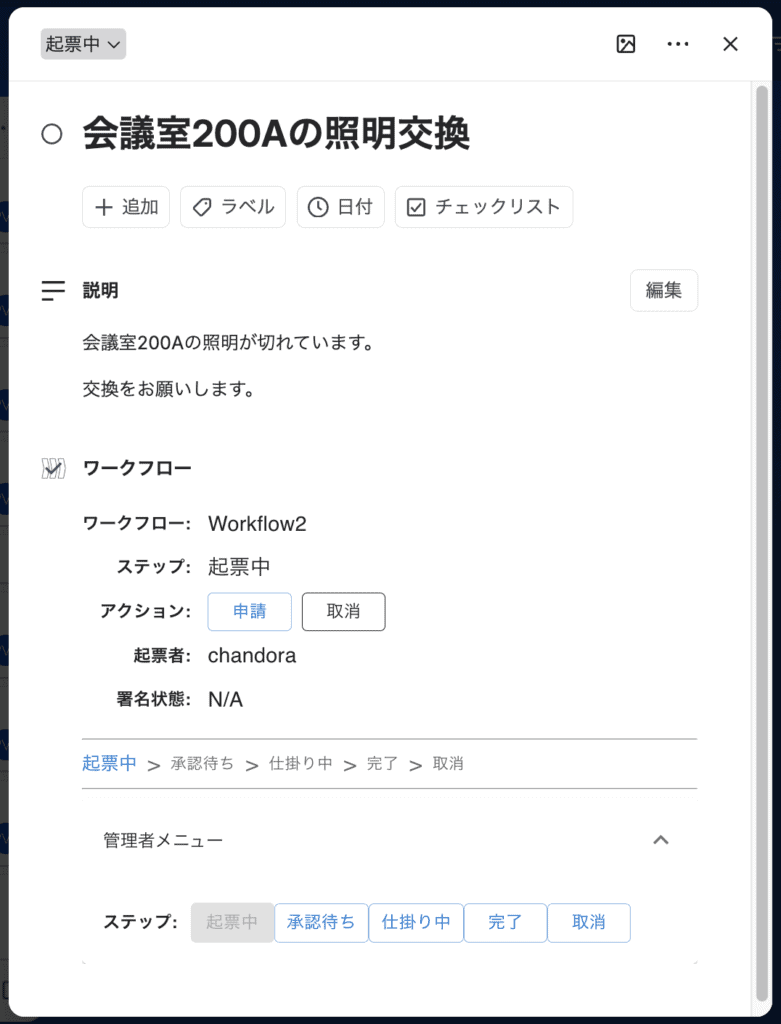
[管理者メニュー/ステップ]
[管理者メニー]をクリックすると、[ステップ]が表示されます。ステップをクリックすることで、現在のステップを直接変更することができます。
またカードのステップが「未定義」の場合に、強制的に任意のステップに変更することができます。
Power-Upの設定
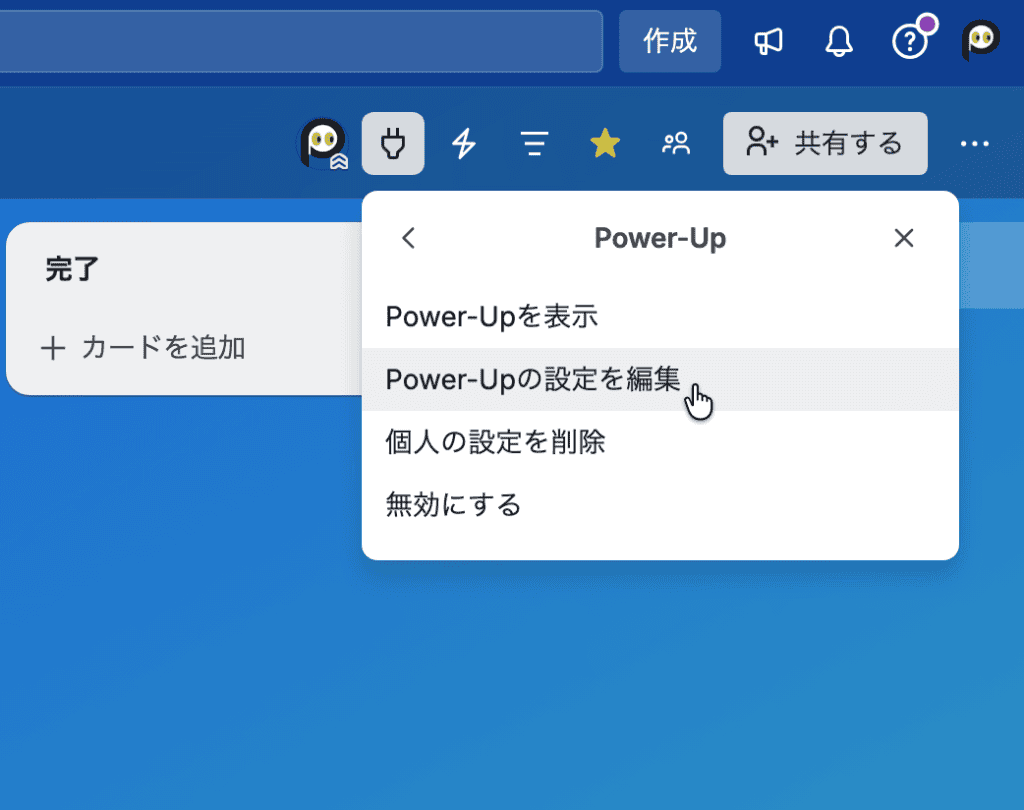
ボードのPower-Upメニューから、Stepraの「Power-Upの設定を編集」画面を開いて、各種の設定をします。
この設定は、ボード管理者のみが行えます。
複数の管理者がいる場合
複数の管理者が同時に設定を変更すると、お互いの変更内容を上書してしまう可能性があります。変更作業は同時に行わないよう注意してください。変更を行う管理者を一人に決めておくことをお勧めします。
こまめに保存を
「Power-Upの設定を編集」の画面は、その周囲を不用意にクリックすると閉じてしまう場合があります。この場合、編集中の設定は保存されません。このため編集中はこまめに「保存」することをお勧めします。これはTrelloの仕様によるもので、Power-Up側では制御できません。
設定の開始
「Power-Upの設定を編集」では、タブで設定対象を切り替えて設定を行います。以下の説明では、タブごとに設定内容を説明します。

組織タブ (プロプラン)
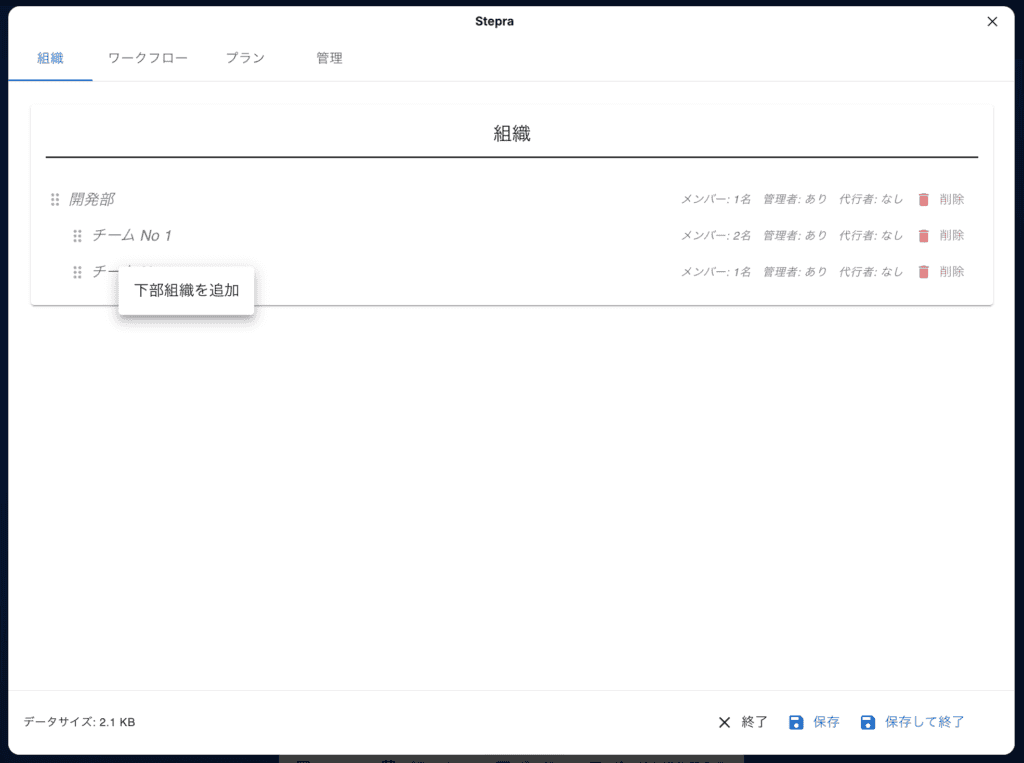
組織と所属メンバーを定義します。
組織は階層構造を持つことができます。組織の定義は後述するワークフローの「遷移」の定義で、承認者に管理者を指定したときに参照されます。
■ 組織の追加
最初の組織を定義するには、[組織を追加]ボタンを押します。二番目以降の組織を定義するには、親となる組織を右クリックして[下部組織を追加]メニューをクリックします。
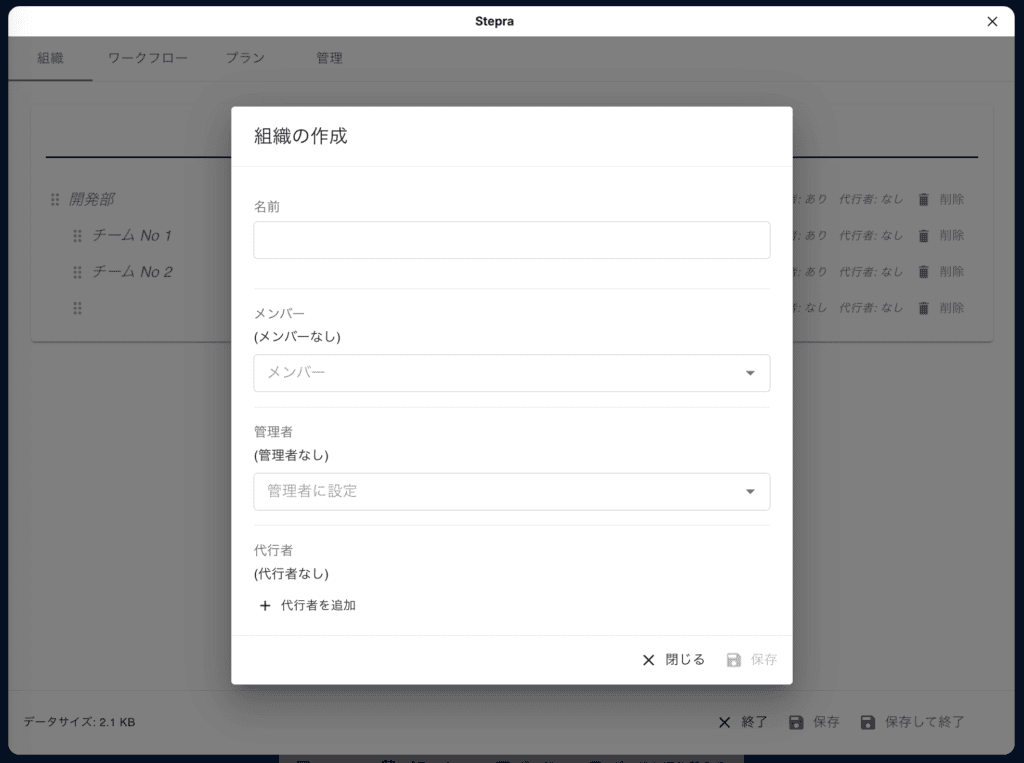
[名前]
組織の名前を入力します。
[メンバー]
組織に属するメンバーを指定します。ボードのメンバーから選択できます。他の組織のメンバーを選択した場合は、組織を移動させるかどうかを聞かれます。
[管理者]
メンバーの中から管理者を指定します。
[代行者]
管理者の代行者を指定します。代行できるのは以下のメンバーです。
- 上位組織の管理者
- 直下の組織の管理者
- 同じ組織のメンバー
代行者には代行期間を指定します。また複数の代行者を指定することができます。
■ 組織の編集
組織ツリーで組織をクリックして編集画面を開きます。変更できる項目は、「組織の追加」と同じです。
■ 組織を削除
組織ツリーで[削除]ボタンを押して、組織を削除します。下位の組織が定義されている場合は、その組織も一緒に削除されます。
ワークフロータブ
ワークフロータブでは、ワークフローを定義します。
■ ワークフローメニュー
タブの最上部に表示されるメニューです。
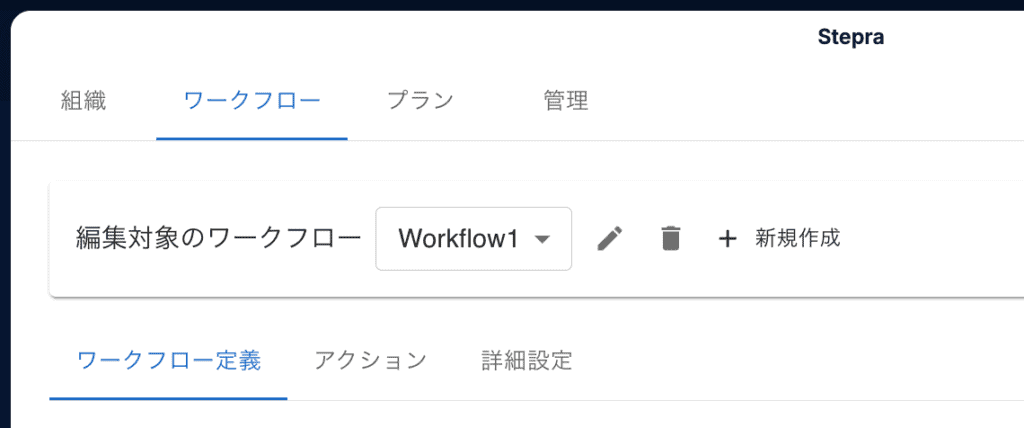
[編集対象のワークフロー]
編集対象のワークフローをリストから選択します。
[ワークフロー名を変更]
クリックするとワークフロー名を入力できます。
[ワークフローを削除]
クリックするとワークフローを削除します。フリープランの場合は、空のワークフローが設定されます。プロプランの場合は、最後のワークフローを削除すると、空のワークフローが設定されます。
プロプランとフリープラン
ワークフローの定義
プロプランでは複数のワークフローを定義できます。カードを初期化するときに、どのワークフローを適用するかを指定します。フリープランでは1つのワークフローのみ定義できます。
プロプランで複数のワークフローを定義したあと、フリープランに移行した場合は、1つのワークフローを選択して有効化できます。無効となったワークフローも、そのワークフローを適用した既存のカードのために維持されます。しかし、新しいカードに適用したり、既存のカード上でアクションを実行したりはできません。
Stepraはワークフローの定義を、Trelloの提供する内部ストレージに保存します。この内部ストレージは最大8KBの制約があります。このため定義できるワークフローの数は、ステップ数、遷移数、アクション数、それらの名前の長さ、承認者の人数などで変化します。
ワークフロー定義のサイズは、[Power-Upの設定と編集]ダイアローグの下部に表示されます。このサイズを目安に調整してください。この管理者ガイドで使っているワークフロー定義の例では、ワークフローごとに約1~1.5KBを使用します。この場合、定義できるワークフロー数は5-7個になります。
承認者の設定
プロプランでは、[遷移]の定義で、承認者として[個人指定][所属長][ロール][起票者指定]を選択できます。
プロプランで承認者に[個人指定]以外を選択したあと、フリープランに移行した場合は、承認者の設定は[個人指定]となります。ただし承認者の指定はブランクのため、カードでアクションを実行しようとするとエラーになります。適切な承認者を指定するように、ワークフロー定義を更新してください。
説明フィールドへの署名
プロプランでは、カードの[説明]フィールドの一部に署名することができます。ある「遷移」で署名を行うと、それ以降、カードを開くたびに署名が確認され、署名後に変更されていると警告が表示されます。
署名は[説明]フィールドの中で、<seal></seal>で囲まれた領域が対象です。複数の領域を指定することもできます。
<seal>
変更不可にしたいコンテンツ
</seal>
ワークフロー定義タブ
ワークフローは作業状態を表す「ステップ」と、ステップ間の移動を表す「遷移」で定義されます。以下にワークフローの定義例を示します。左端の列が「遷移元のステップ」、上端の行が「遷移先のステップ」を表しています。各セルは遷移を起こすアクションを定義しています。
例えば「起票中」のカードを「申請」すると「承認待」となります。
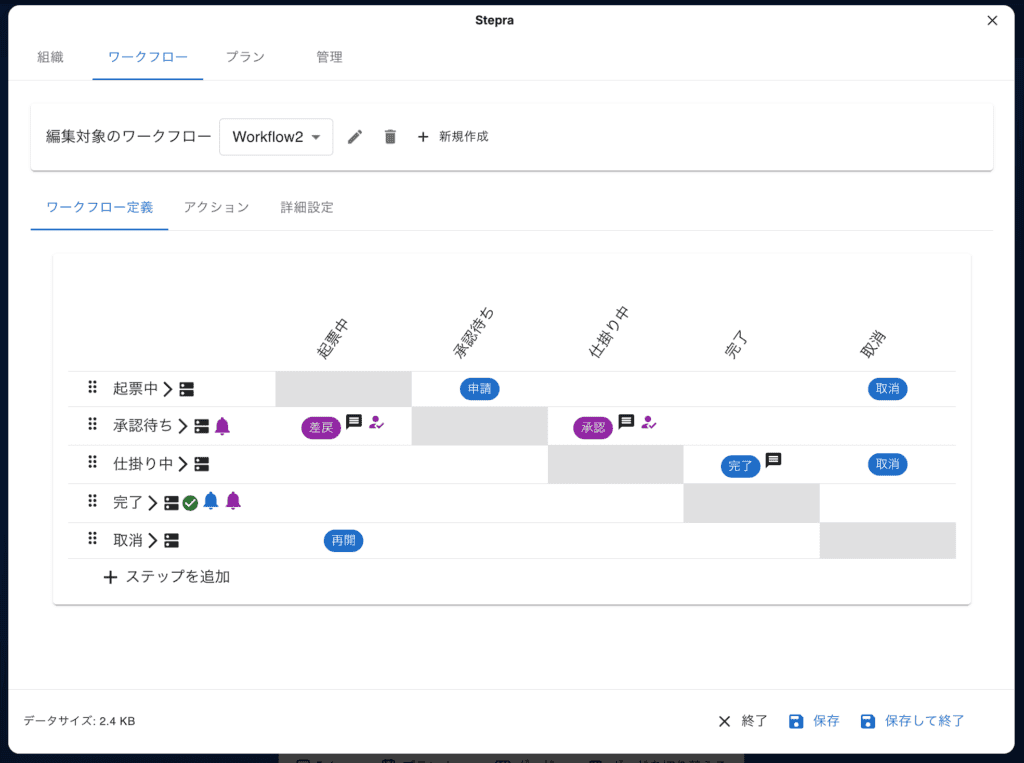
■ ステップを追加
[ステップを追加]ボタンを押して、テーブルにステップを追加します。ステップの詳細を入力する編集画面が表示されます。
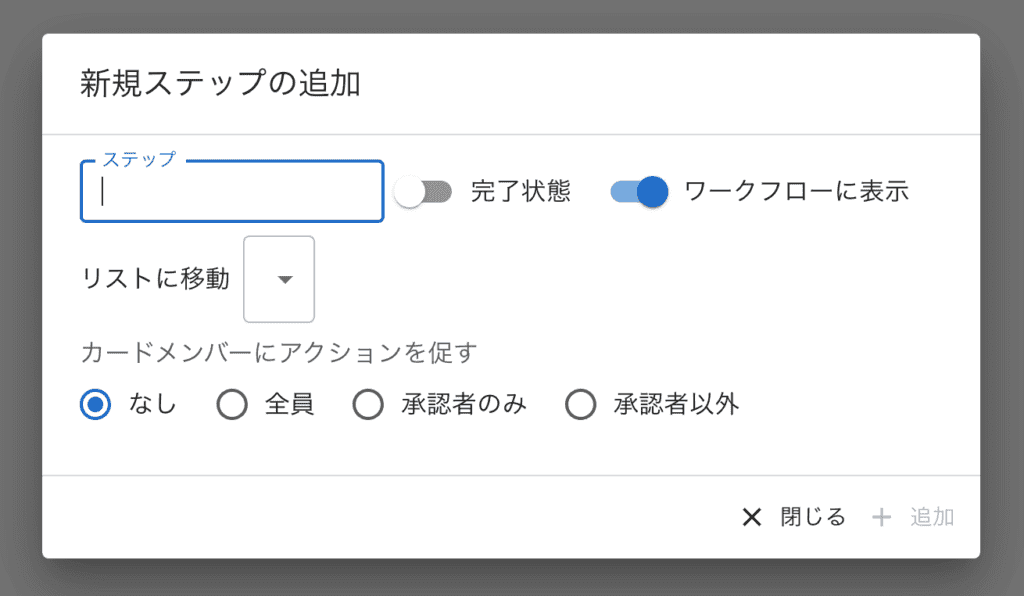
[ステップ]
ステップの名称を入力します。
[完了状態]
チェックすると、このステップになったときに、カードの完了状態をマークします。
[ワークフローに表示]
チェックすると、このステップをカード上のワークフローに表示します。カード上にはワークフローと今どこのステップにいるかが表示されます。例えば「取消済」のような特別なステップは、このチェックを外すことで、カード上のワークフローの表示から除外することができます。
[リストに移動]
指定されたリストにカードを移動します。
[カードメンバーにアクションを促す]
ステップの変更をカードメンバーに通知して、アクションを促します。以下のオプションから選択します。
- なし
- 全員
- 承認者のみ
- 承認者以外
そのステップに定義された遷移で、「承認者」によるアクションが定義されていない場合、「承認者のみ」や「承認者以外」を選択すると、それぞれ「なし」や「全員」を選択した結果と同じになります。
■ ステップを編集
テーブル上でステップをクリックして編集画面を開きます。変更できる項目は、「ステップを追加」と同じです。
■ ステップを削除
テーブル上でステップをクリックして編集画面を開きます。[削除]ボタンを押してステップを削除します。
そのステップを使う遷移がすでに定義されている場合は、遷移も一緒に削除されます。
そのステップがすでにカードで使われている場合 (カードの現在の状態がそのステップである場合)、ステップを削除すると、カードのステップが「未定義」となります。
■ 遷移を追加
テーブルのセルをクリックして、遷移を追加します。行が遷移元ステップ、列が遷移先ステップとなります。
ブランクのセルをクリックすると、新しい遷移を定義できます。遷移の詳細を入力する編集画面が表示されます。
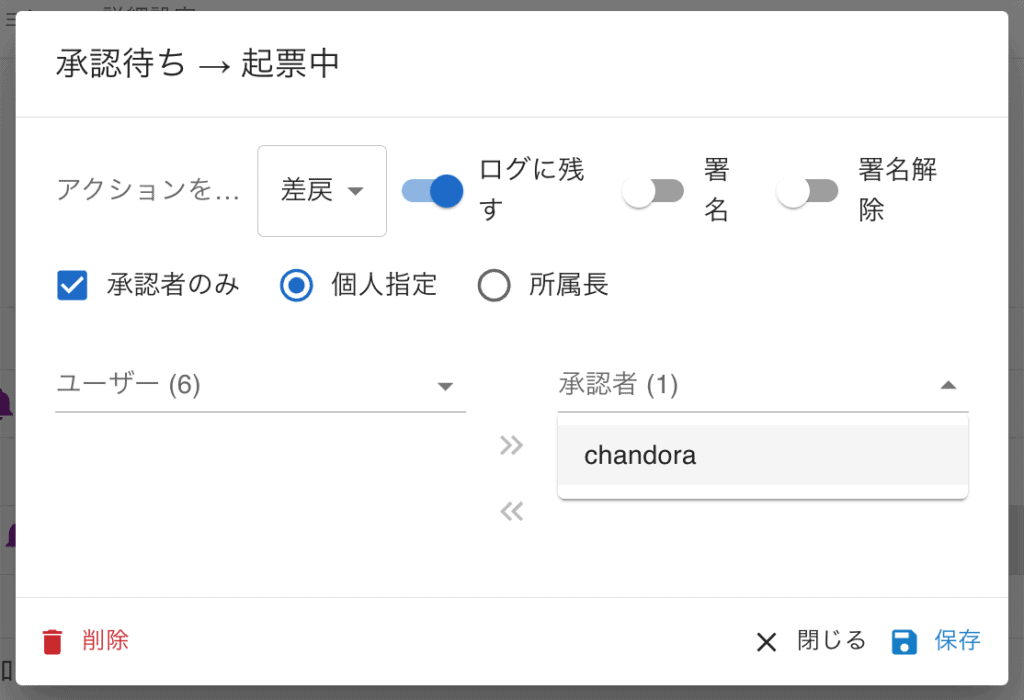
[アクションを選択]
リストからアクションを選択します。新しいアクションを作成することもできます。
[ログに残す]
チェックすると、アクションの実行と遷移を、カードの[コメントとアクティビティ]にログします。
[署名] (プロプラン)
チェックすると、カードの「説明」フィールドの一部に署名して、それ以降の変更を検出できます。
[署名解除] (プロプラン)
チェックすると、署名を解除して、それ以降の変更を検出しません。
[承認者のみ/個人指定]
チェックすると、承認者に登録したユーザーのみが、このアクションを実行できます。
[承認者のみ/所属長] (プロプラン)
チェックすると、起票者の管理者 (組織階層で第一、第二、第三まで) のみが、このアクションを実行できます。
[ユーザー | 承認者]
[承認者のみ/個人指定]を選択すると表示されます。ユーザーから承認者を選択して、承認者に追加します。
[一次管理者 | 二次管理者 | 三次管理者]
[承認者のみ/所属長]を選択すると表示されます。起票者からみた階層を指定します。
[アクション]
[アクションを選択]で「アクションの作成」を選ぶと表示されます。作成するアクション名を入力します。
■ 遷移を変更
遷移が定義されているセルをクリックして、遷移の編集画面を開きます。変更できる項目は「遷移の追加」と同じです。
■ 遷移を削除
遷移が定義されているセルをクリックして、遷移の編集画面を開きます。[削除]ボタンを押して遷移を削除します。
アクションタブ
アクションタブでは、遷移のトリガーとなるアクションを定義します。
アクションは、ワークフローと一緒に定義することも、ここで説明するように、単独で定義することもできます。
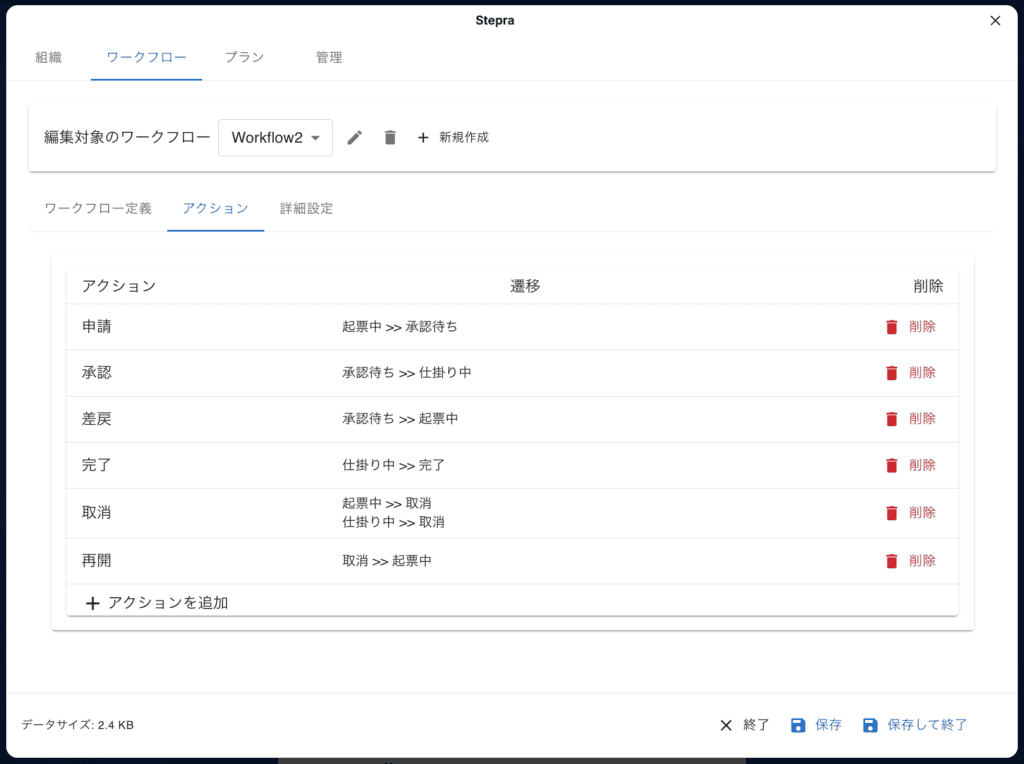
■ アクションを追加
[アクションを追加]ボタンを押して、アクションをリストに追加します。アクション名を入力する編集画面が表示されます。
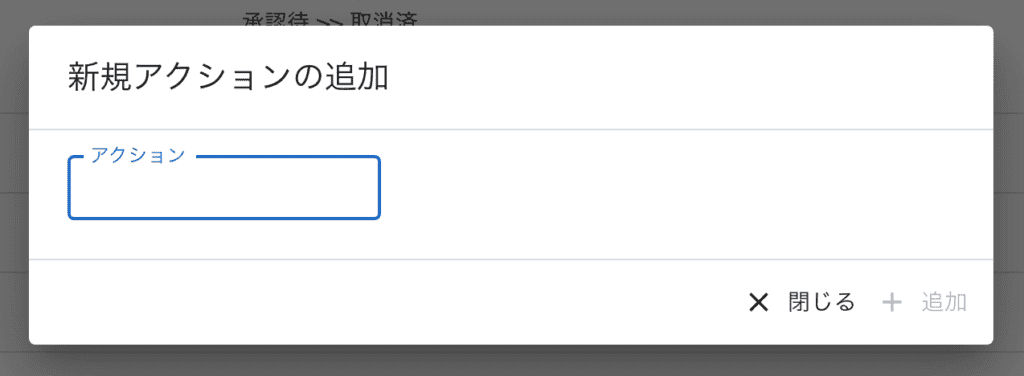
[アクション]
アクションの名称を入力します。
■ アクションを変更
リスト上でアクションをクリックして、アクションの編集画面を開きます。変更できる項目は「アクションの追加」と同じです。
■ アクションを削除
リスト上でアクションをクリックして、アクションの編集画面を開きます。[削除]ボタンを押してアクションを削除します。またはリスト上で直接[削除]ボタンを押して、アクションを削除します。
そのアクションを使う遷移がすでに定義されている場合は、アクションを削除することで、遷移も一緒に削除されます。
詳細設定タブ
詳細設定タブでは各種の設定をすることができます。
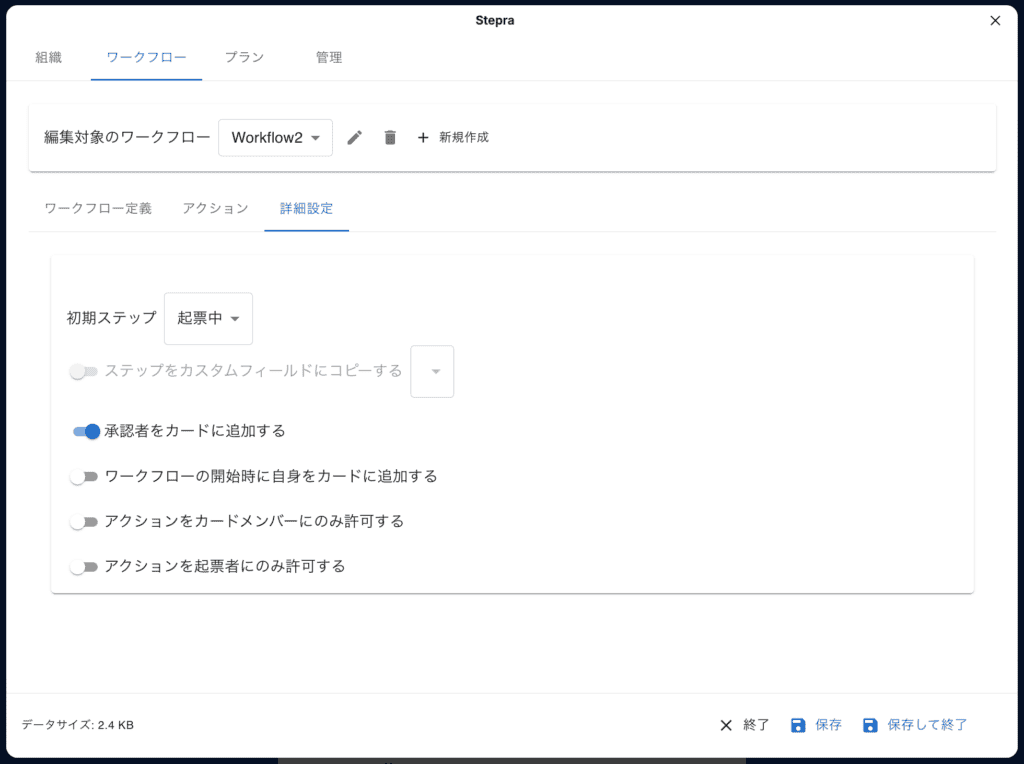
[初期ステップ]
カードを作成したあとカード上で[ワークフローを開始]ボタンを押した時に設定する初期ステップを選択します。
[ステップをカスタムフィールドにコピーする]
チェックすると、カードのステップが遷移したときに、カードのステップをカスタムフィールドにコピーします。このコピー先となるカスタムフィールドを選択します。カスタムフィールドは事前にボード上で作成しておく必要があります。
[承認者をカードに追加する]
チェックすると、カードのステップが承認者によるアクションを必要とするステップ (例: 「承認待」) に遷移したときに、「遷移」に定義された承認者をカードメンバーに追加します。
アクションはカードメンバーでなくても実行できます。しかしアクションを促す対象はカードメンバーのみです。承認者によるアクションを促すためには、承認者をカードメンバーに追加しておく必要があります。これは予め手動で行うことも、このオプションを利用して自動的に行うこともできます。
[ワークフローの開始時に自身をカードに追加する」
チェックすると、ワークフローの開始時に、ユーザー自身をカードのメンバーとして追加します。カードメンバーとなることで、カードに対する変更をフォローすることができます。
[アクションをカードメンバーにのみ許可する]
チェックすると、カードメンバーのみがアクションを実行できます。カードの操作は誰でもできてしまうため、そのワークフローに関係ないユーザーが誤ってアクションを実行してしまう可能性があります。アクションをカードメンバーにのみ許可することで、そのようなミスを防げます。
この設定は承認ステップには影響しません。承認ステップの承認者は、カードメンバーでなくてもアクションを実行できます。
[アクションを起票者のみに許可する]
チェックすると、カードのワークフローを開始したユーザーのみが、アクションを実行できます。カードメンバーであるかどうかは影響しません。
この設定は承認ステップには影響しません。承認ステップの承認者は、起票者でなくてもアクションを実行できます。
プランタブ
プランタブでは、Stepraの利用プランについて確認できます。また必要に応じて、プロプランへのアップグレードを申し込むことができます。
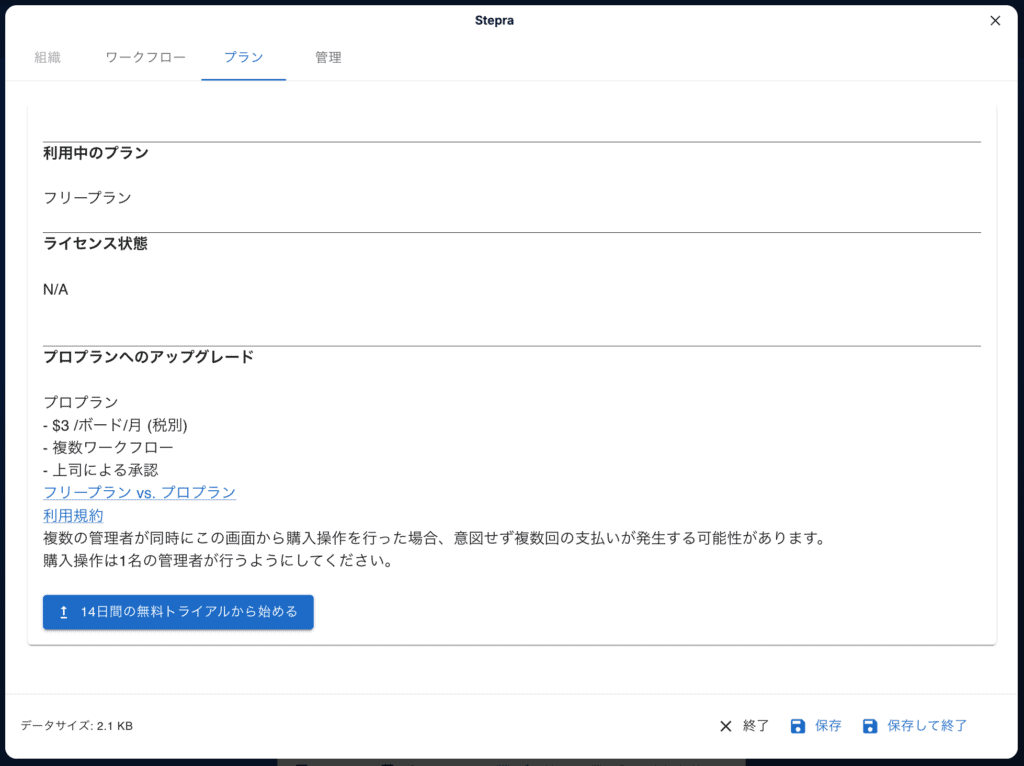
■ 利用中のプラン
利用中のプランが表示されます。
- フリープラン
- プロプラン
注: プロプランの有効期限が切れた場合はフリープランとなります。
■ライセンス状態
現在有効なライセンスがあればその詳細が表示されます。有効なライセンスがない場合も、もし過去にライセンスを取得していれば、その情報が表示されます。
■ プロプランへのアップグレード
フリープランで利用している場合は、プロプランに申し込むためのボタンが表示されます。申し込みはLemon Squeezy社のサイトで行います。申し込むとLemon Squeezy社から、オーダーにアクセスするためのリンクがメールで送られてきます。プロプランの解約に必要になるので保管しておいてください。
プロプランが申し込まれると、StepraはボードIDとライセンスを紐付けして管理します。このためプロプランは、必ずこの画面から行なってください。
表示されている価格に、Lemon Squeezy社の手数料と税金が加算されます。最終金額は、アップグレードの申し込み画面で確認できます (申し込まずにキャンセルもできます)。
管理タブ
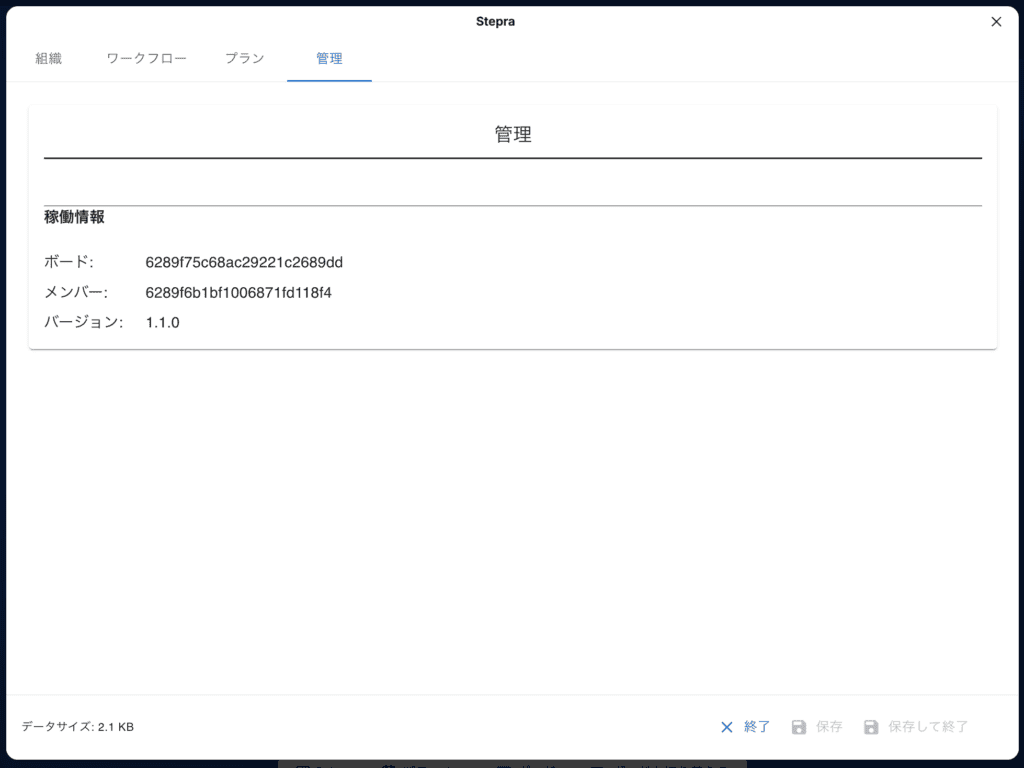
■ 動作環境
Stepraの動作環境に関する情報を表示しています。問題を報告される場合は、これらを含めてください。IDはTrello内部のIDです。
[ボード]
このボードのIDです。
[メンバー]
あなたのメンバーIDです。
[バージョン]
Stepraのバージョンです。