このガイドでは、SimpleFlowを使ったカードの操作と、ボード管理者向けの設定方法について説明します。

注: カード上のワークフローの現在位置を、ユーザー向けガイドでは「ステップ」、管理者向けガイドでは「状態」と表記しています。これらは同じものを指しています。

ユーザー向けガイド

カードの操作

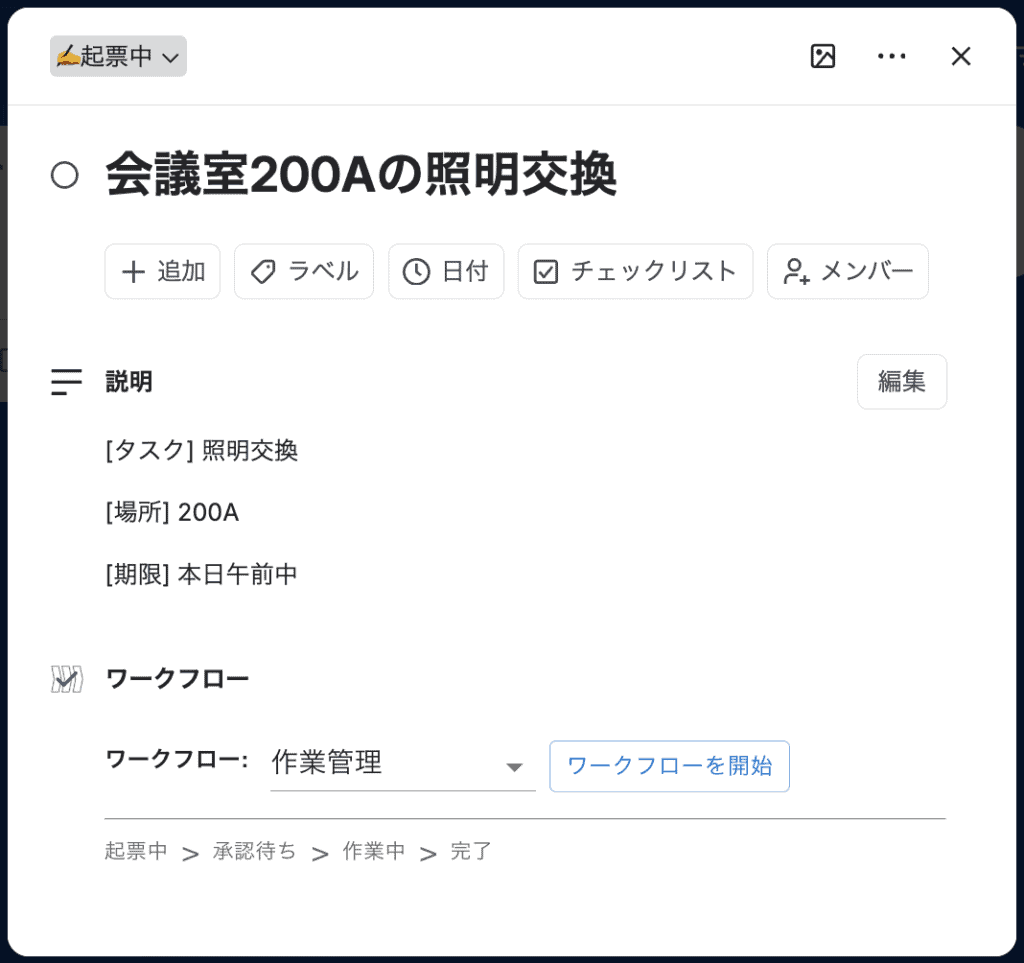
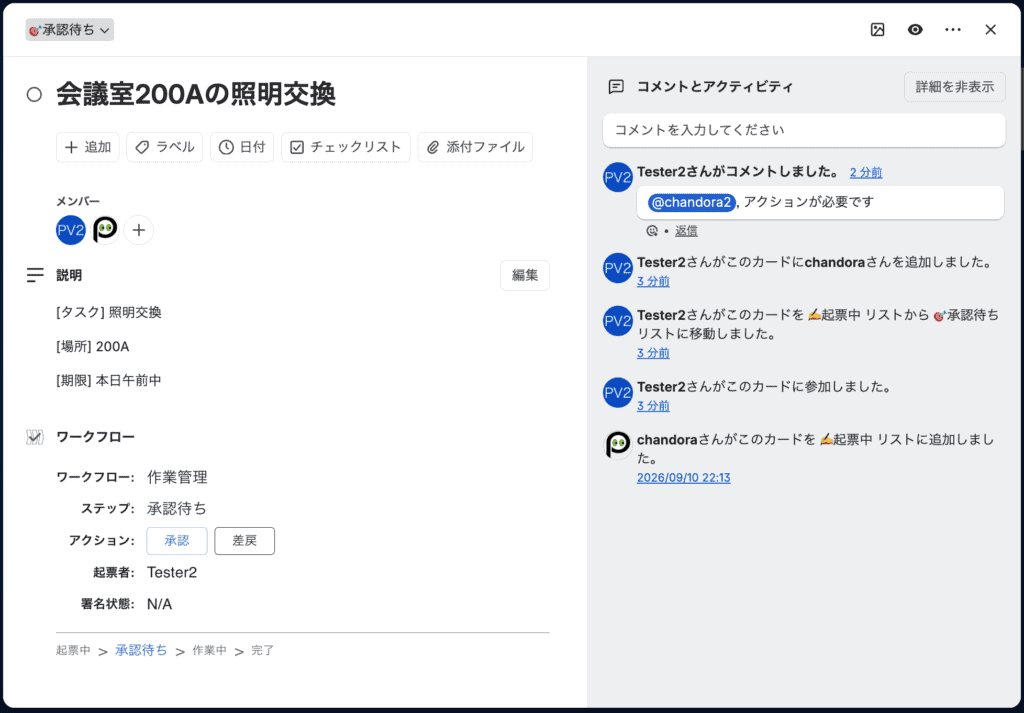
カードを開くと、SimpleFlowの情報を表示するセクションが表示されます。

ステップ
現在、カードがワークフローのどのステップにいるのか、表示されます。

アクション
現在のステップで実行できるアクションのボタンが表示されます。ボタンを押すことで、アクションが実行され、次のステップに進みます。

操作の記録
ワークフローの定義で、[ログに残す]がチェックされていると、ステップの変更をカードの[コメントとアクティビティ]に記録します。

カードの初期化
カードが作られた直後は、[初期化]ボタンが表示されます。このボタンを押すと、カードのステップが、ワークフローの最初のステップに設定され、ワークフローを開始できます。

Q: ステップが「未定義」と表示されたら?
A: ステップが「未定義」と表示されるのは、そのステップが[設定]で削除された場合です。ボード管理者が、直接現在のステップを適切なものに変更する必要があります。

管理者向けガイド

カードの操作

状態の直接変更
カード上で状態を直接変更することができます。全ての状態のボタンが表示されるので、任意のボタンを押すことで、状態を変更できます。ワークフローに定義されていない例外処理に使います。

また状態の定義が削除され、カードの状態が「未定義」となった場合に、強制的に任意の状態に変更することができます。

Power-Upの設定

ボードのPower-Upメニューから、SimpleFlowの設定画面を開いて、各種の設定ができます。

この設定は、ボードの管理者権限を持つユーザー (ボード管理者) のみが行えます。

複数の管理者がいる場合:
複数の管理者が同時に設定を変更すると、設定が上書きされる可能性があります。変更作業は同時に行わないよう注意してください。

ワークフロー管理

ワークフロー管理タブでは、状態遷移テーブルを使ってワークフローを定義します。

■ 状態の定義

状態を追加
[状態を追加]ボタンを押して、テーブルに状態を追加します。

変更
テーブル上で状態をクリックして編集画面を開きます。[状態名]、[完了状態]、[ステップに表示]を変更できます。

削除
テーブル上で状態をクリックし編集画面を開きます。[削除]ボタンを押して状態を削除します。

その状態を使う遷移がすでに定義されている場合は、遷移も一緒に削除されます。

その状態がすでにカードで使われている場合 (カードの現在の状態がその状態である場合)、状態を削除すると、カードの状態が「未定義」となります。

TODO: 状態の利用確認ボタンを押して、状態がカードで使われているかどうか確認することができます。ただしカード数が多い場合は、この確認には時間がかかる場合があります。

■ 遷移の定義

テーブルのセルをクリックして、遷移の編集画面を開きます。行が遷移元状態、列が遷移先状態となります。

ブランクのセルをクリックすると、新しい遷移を定義できます。すでに遷移が定義されているセルをクリックすると、その遷移を変更できます。

アクション
リストからアクションを選択します。新しいアクションを追加することもできます。

承認者のみ
チェックすると、[設定]で承認者に登録されたユーザーのみが、このアクションを実行できます。

ログに残す
チェックすると、アクションの実行と遷移を、カードの[コメントとアクティビティ]にログします。

アクション管理

アクション管理タブでは、状態遷移のトリガーとなるアクションを定義します。

アクションは、ワークフローと一緒に定義することも、ここで説明するように、単独で定義することもできます。

アクションを追加
[アクションの追加]ボタンを押して、アクションをリストに追加します。

変更
リスト上でアクションをクリックして、アクションの編集画面を開きます。

[アクション名]の変更ができます。

削除
アクションの編集画面で、[削除]ボタンを押してアクションを削除します。またはリスト上で直接[削除]ボタンを押して、アクションを削除します。

そのアクションを使う遷移がすでに定義されている場合は、アクションを削除することで、遷移も一緒に削除されます。

設定

設定タブでは各種の設定をすることができます。

■ カード設定
■ ワークフロー設定

新しく作成されたカードの初期状態を定義します。定義ずみの状態から選択することができます。
初期状態はワークフローの起点となる状態です。新しく作成したカードで、[初期化]ボタンを押すと、カードの状態がここで定義した状態に設定されます。

■ 承認者

カード上で承認者向けのアクションを実行できるユーザーを登録します。この承認者は、ボードの管理者とは異なります。

候補者
ボードに登録されているユーザーの一覧が表示されます。承認者に登録したいユーザーを選択して追加します。

承認者
承認者に登録されたユーザーの一覧が表示されます。承認者から外したいユーザーを選択して削除します。