
SimpleFlowは、「シンプルな承認フロー」と「作業ステップ管理」をTrelloカード上で実現できるPower-Upです。
カードに定義された作業の進捗を、ワークフローに沿って管理できます。
部署内の申請フローや、軽量なレビュー・承認プロセスなど、「スプレッドシートや口頭で管理している小さな業務フロー」をTrello上で手軽に回したい場面に適しています。
標準のTrelloでは「完了/未完了」しか管理できません。
Simple Flowを使うと、
- 作業ステップの管理
- 承認プロセス
- 差戻し
といった、ひと手間ある業務フローもカード単位で扱えるようになります。
複雑な業務フローには向きませんが、「ちょっとした承認や進捗管理をTrelloで完結させたい」チームには最適です😀。
SimpleFlowに向いていないこと
ここにあげるような用途には向いていません。必要に応じてより高機能なワークフロー管理ツールをご検討ください。でも「代替手段 (→)」を使って運用でカバーする、という選択肢もあります😊。
- 複数のワークフローを定義する
→ 代替: ワークフローの種類でボードを分ける - 作業の担当者を指定する
→ 代替: Trelloのメンバー機能でカードに指定 - 承認者を作業者に応じて設定する (例: 承認者が上司)
→ 代替: 複数の承認者を登録して運用ルールで割り振る
→ 代替: 部署ごとにボードを分ける - 条件によってワークフローの分岐を行う (例: 金額による2段階承認)
→ 代替: 複数の次ステップを定義して、どのステップに進めるかは、ユーザーが条件ごとに判断
リスト移動との違い
Trelloではリスト移動で擬似的にワークフローを管理することもできます。
でも「誰でもどこにでも動かせてしまう」「承認したのが誰か記録が残らない」といった課題があります。ワークフローの「管理」は、あくまで人が行なっているからです。
そんな課題をSimpleFlowは解決できます。操作できるアクションをワークフローで制限し、誰がいつ承認したかをカードに記録します。
どのように機能するのか
カード上での操作
まず、実際にカード上でどのように操作するか見てみます。
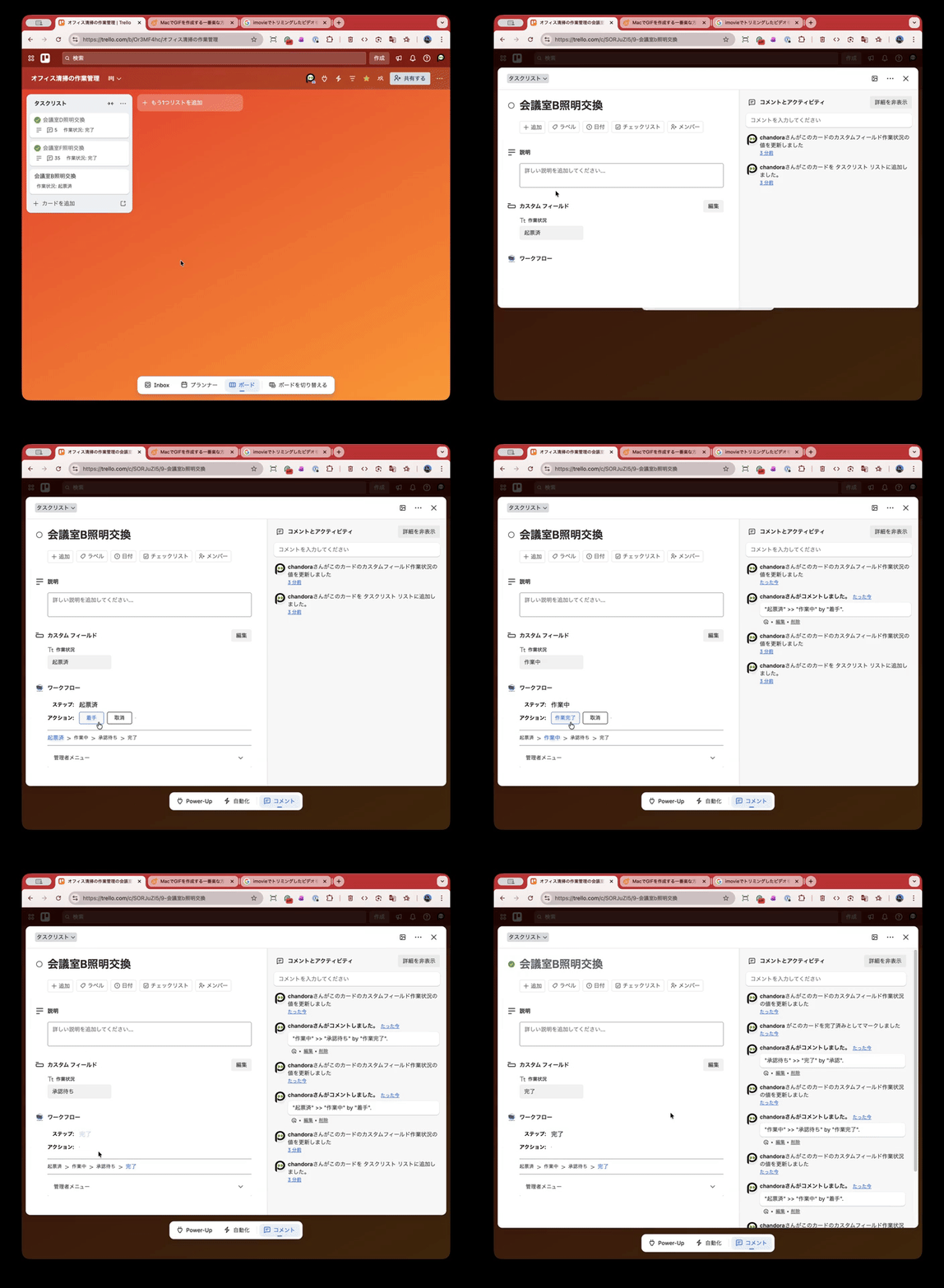
(GIFが再生されない場合は「新しいタブで画像を開く」 (Chromeの場合)を試してみてください)
カード上には、ワークフローの現在のステップ (例: 起票済) と、そのステップで実行できるアクション (例: 着手/取消) のボタンが表示されています。
ステップに応じて実行できるアクションが変化し、ユーザーはアクションを選択して実行することで、ワークフローのステップを進めることができます。
ワークフローの定義
次に、この操作がどのような仕組みで実現されているのかを見てみます。
SimpleFlowでは、ワークフローの各ステップを「状態」と呼び、アクションとあわせて定義します。アクションを実行すると状態が変化し、次のステップに進むことで、ワークフローが実行されます。
SimpleFlowでは、この状態とアクションの関係を、次のような状態遷移テーブルで定義します。
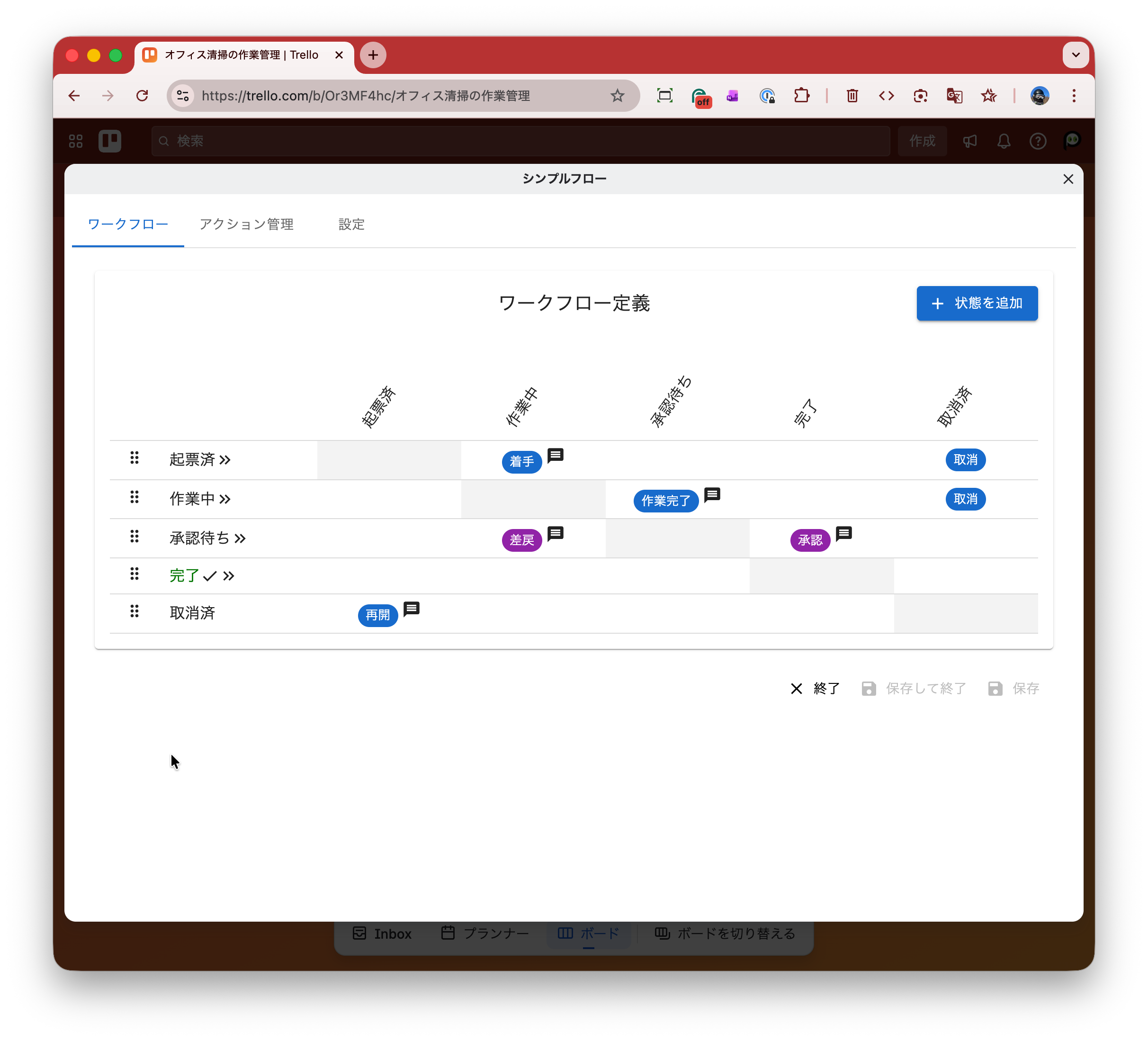
このテーブルは、状態の遷移(どこからどこへ進むのか)を表しています。
- 行: 現在の状態
- 列: 次の状態
- セル: 遷移を実行するアクション
これは次のようなワークフローに相当します。
[]は状態、()はアクション
[起票済] – (開始) – [作業中] – (作業終了) – [承認待] – (承認) – [完了]
このワークフローに従うと、次のような操作の流れになります:
- 作業者が「開始」を押して作業を始める
- 作業完了後「作業終了」を押す
- 承認者が「承認」または「差戻」を押す
状態やアクションは用途に応じて自由に定義できるため、さまざまな業務フローに対応できます。
またアクションは「作業者」と「承認者」で実行権限を分けることができます。これにより、簡単な承認フローを実現できます。
Trelloのオートメーションとの連携
Trelloの有償プランを契約している場合は、状態が変更されるたびに、Trelloのカスタムフィールドに書き込むことができます。
これにより、状態の変更をトリガーにして、Trelloのオートメーションを実行することができます。(Butlerによる自動化と連携できます)
例えば、状態に応じて、異なるリストにカードを配置することができます。あるいは、作業完了と同時に承認者へメールで承認依頼を送る、といったこともできます。
設定方法
Power-Upのメニューから、SimpleFlowの設定画面を開いて、各種の設定ができます。
状態遷移テーブルを使ったワークフローの定義は、視覚的かつ直感的で扱いやすいものです。短時間でワークフローを定義して、すぐに運用を開始できます。
詳細は操作ガイドをご覧ください。
サポート
問題の報告
問題の報告は以下のページで:
TODO: 報告窓口 (GitHub)の記載
要望など
要望やコメントを歓迎します。
TODO: 報告窓口 (GitHub)の記載
連絡先
直接コンタクトしたい方はこちらまで:
TODO: 連絡先の記載